VirtualBoxで、WindowsServerをインストールする際に「マイクロソフトソフトウェアライセンス条項が見つかりません」というエラーが発生することがあります。
初回の起動が行えないとなかなか焦るかと思います。
この記事では「マイクロソフトソフトウェアライセンス条項が見つかりません」のエラーが出て、Windowsをインストールできない場合の対応方法を解説します。
表示されたエラー
VirtualBoxにWindows Server 2019のインストール時に「マイクロソフトソフトウェアライセンス条項が見つかりません」エラーが発生しました。
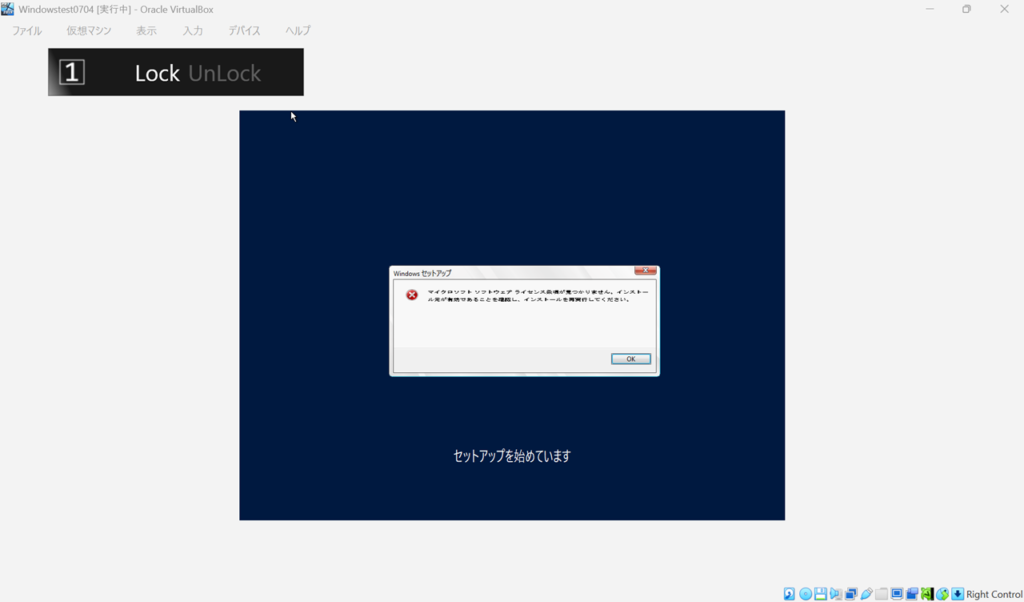
実際の情報を入力しようとしても、何もできませんでした。さらに「OK」ボタンを押すと、仮想OSの起動と上記のエラー画面をループするのみとなり、Windows Serverを停止するしか方法がありませんでした。
エラーの対応方法
結論を先に言うと、仮想VMの作成とWindows OSのインストールを別々に行うことで回避できます。
仮想VMの作成とisoのインストールを同時に行うと、発生するようです。
対応手順
これから「マイクロソフトソフトウェアライセンス条項が見つかりません」のエラーがでないようにするための、対応手順を紹介します。
なお、ここでは新しいVMを新規で作成する前提での対応方法を紹介します。
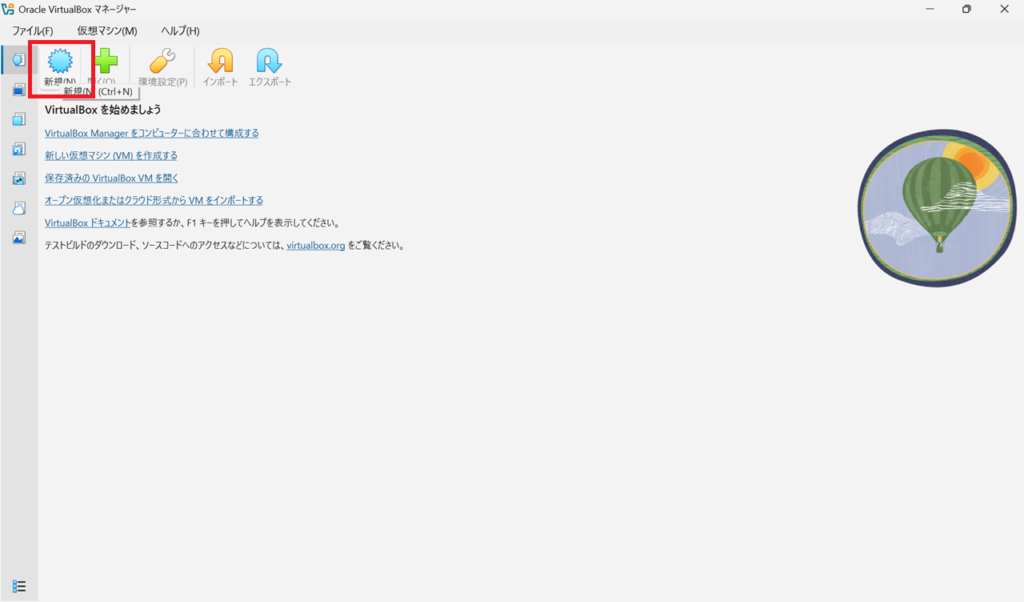
1. 仮想VMを作成
まずは、VirtualBoxで仮想VMを新規作成する「新規」のボタンをクリックします。
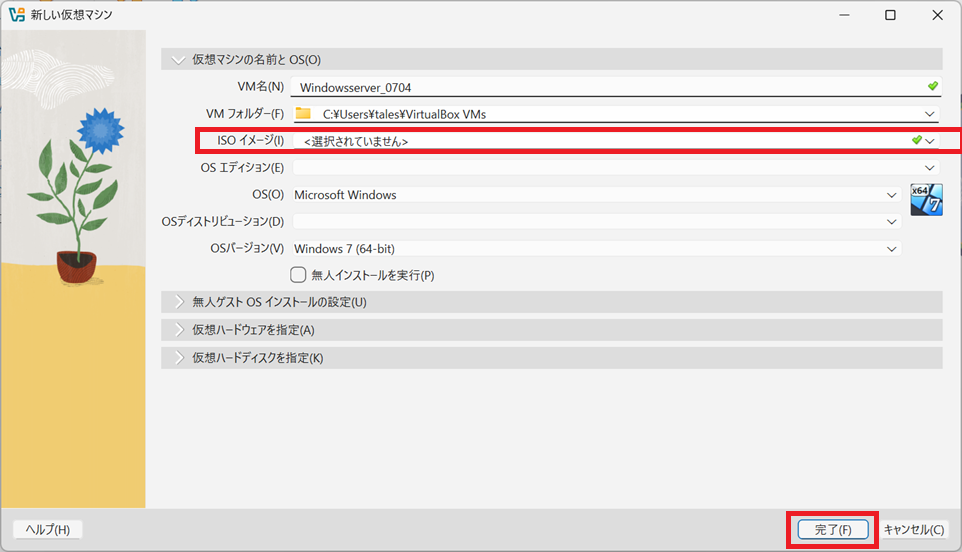
2. ISOファイルを選択しないままVMを作成
次にVMを作成します。この時に「ISOイメージ」の項目は空のまま作成してください。この時ハードウェアやハードディスクはお好みでカスタマイズしてください。
※筆者ハードウェアの「メインメモリー」を8192に、「CPU数」を2に変更しました。
内容に問題が無ければ、画面下部の「完了」をクリックします。
3.VMの編集
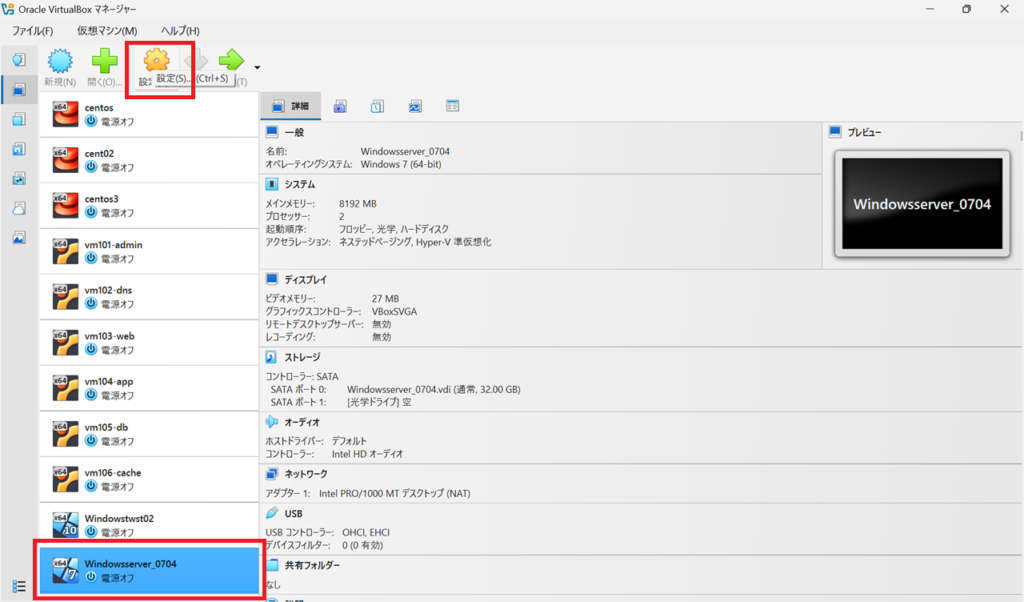
VMの作成後は、手動でisoを読み込ませるように設定します。まずは、対象のVMを選択して「設定」をクリックします。
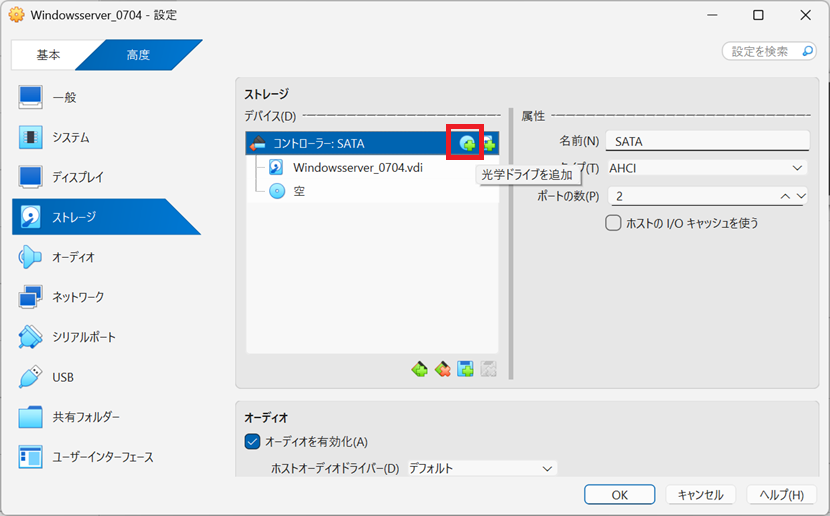
設定画面が開いたら、高度な設定の「ストレージ」の項目から「光学ドライブを追加」をクリックします。
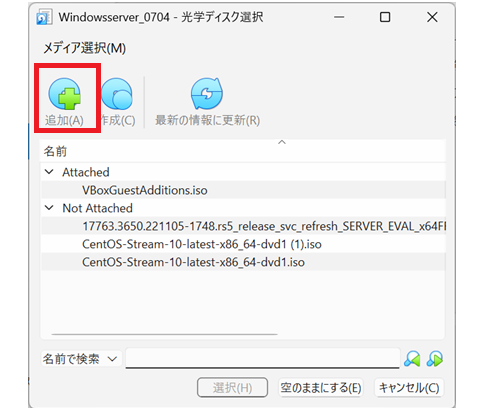
「追加」をクリック。
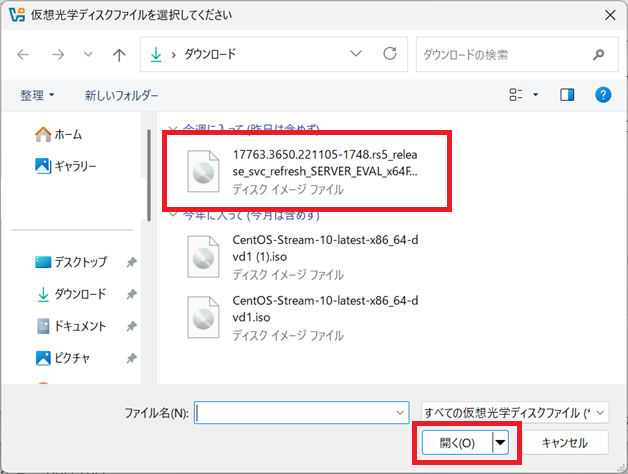
対象のisoを選択し「開く」をクリック。
設定が終えたらVMを起動させる。
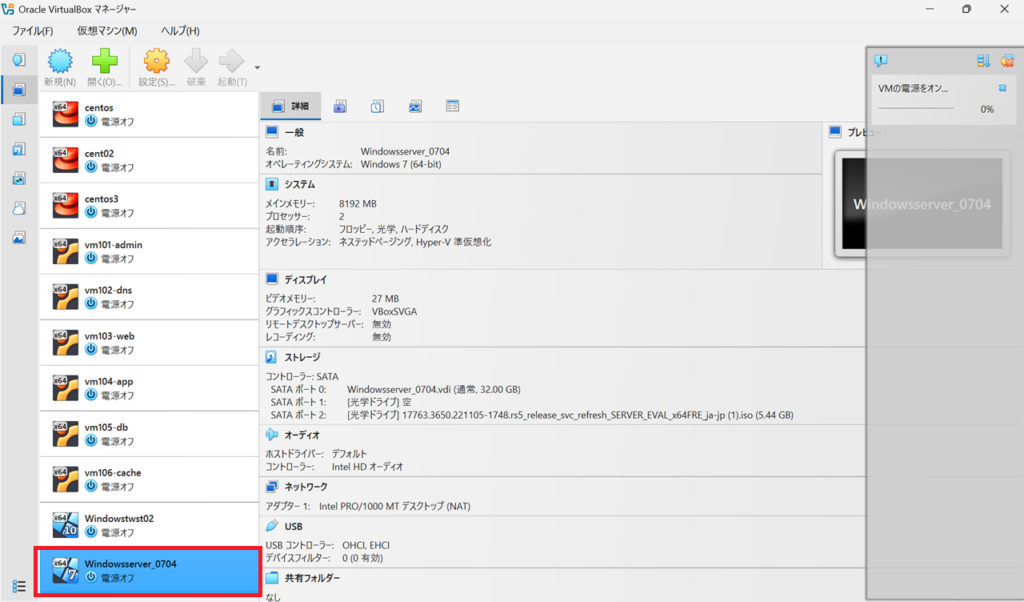
上記の手順でVMの起動が行えるかと思います。
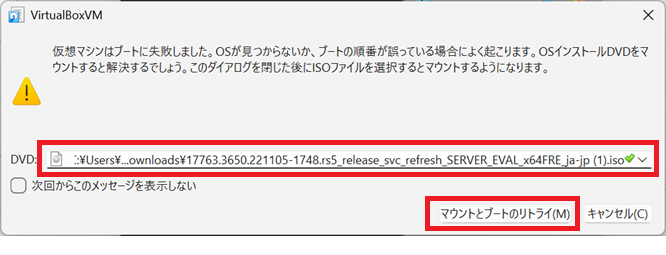
「仮想マシンはブートに失敗しました」のエラーが発生した場合
isoファイルの読み込みがうまくいかないと「仮想マシンはブートに失敗しました」といったエラーが発生することがあります。ここでは、エラーが発生した際の対応手順についても紹介します。
対応手順
1. テキストボックス右端の下矢印をクリック。
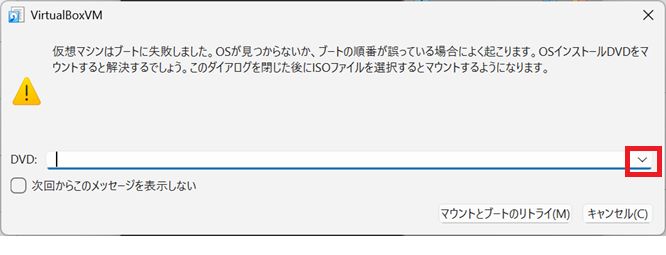
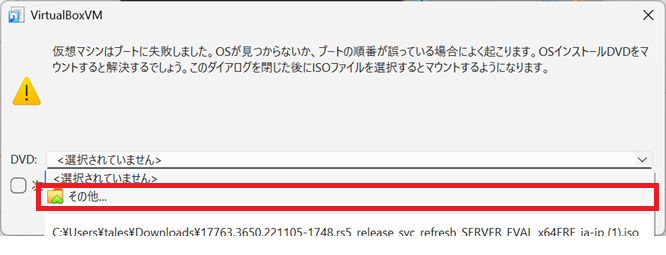
2. 表示されるプルダウンの中から「その他」をクリック。
3. 読み込ませたいisoファイルを選択して「開く」をクリック。
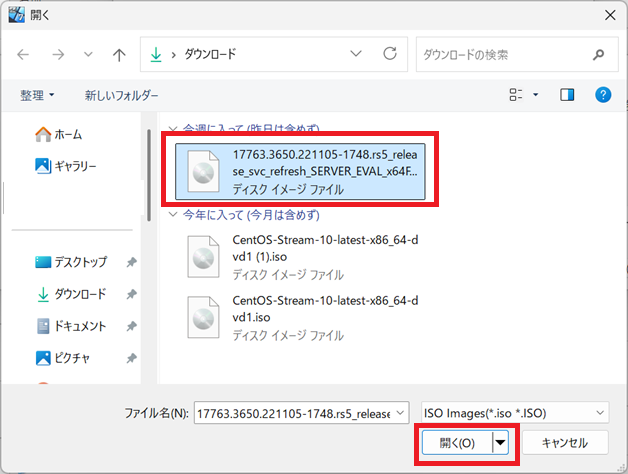
4. テキストボックスに選択したファイルのパスが表示されたら「マウントとブートのリトライ」をクリック。
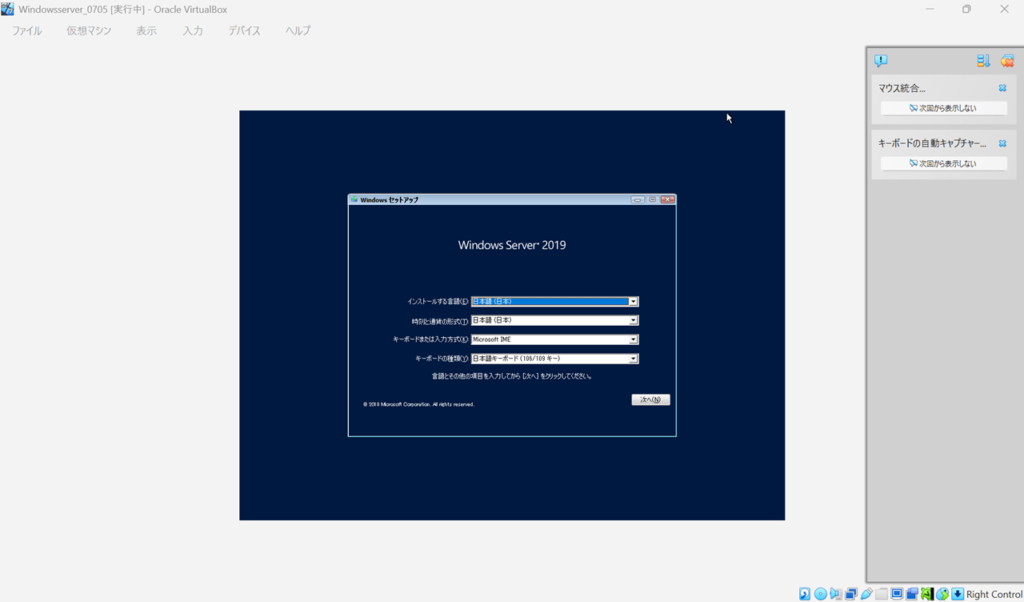
問題がなければ下記のようにVMが起動します。
コメント